El .ico sigue siendo el formato esperado en la raíz de un sitio y la mayoría de los conversores en línea te piden enviar tu imagen a su servidor. Así puedes obtener un favicon.ico correcto con varios tamaños a partir de un PNG, sin subir nada.
Un .ico no es una simple imagen renombrada
No basta con cambiar el nombre de logo.png a favicon.ico. ICO es un formato contenedor con su propia cabecera: describe cuántas imágenes contiene, sus dimensiones y dónde empieza cada una dentro del archivo. Un PNG renombrado no tiene esa cabecera y los navegadores estrictos se niegan a mostrarlo.
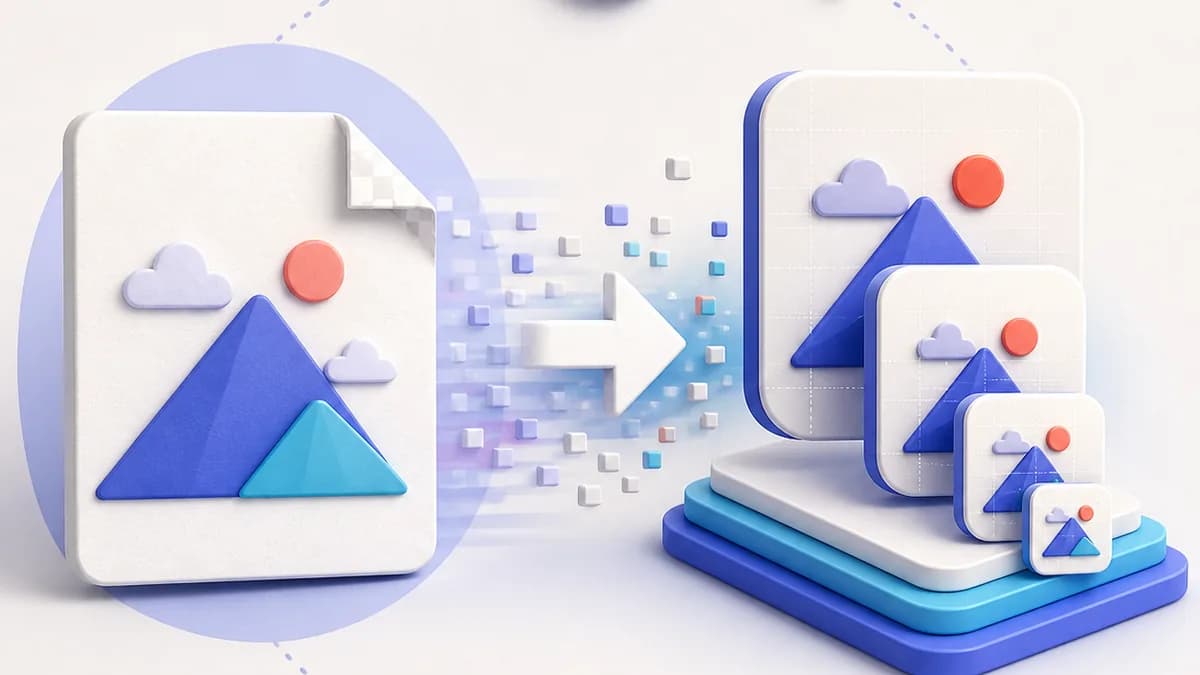
Un ICO correcto incluye varias resoluciones del mismo icono. El navegador lee la cabecera, localiza la variante más cercana al tamaño que necesita y no amplía nada.
Convertir un PNG a ICO en tres pasos
Primer paso: prepara la imagen de origen. Un PNG cuadrado de al menos 512×512 píxeles ofrece el mejor resultado porque todos los tamaños se obtienen por reducción. Si tu imagen tiene un fondo transparente, decide desde el principio si quieres conservarlo: es perfecto para una pestaña, pero iOS y Android lo sustituirán por negro.
Segundo paso: genera las resoluciones. El archivo debe contener como mínimo 16×16, 32×32 y 48×48. El redimensionado debe usar un remuestreo de calidad; de lo contrario, los tamaños pequeños resultan ilegibles.
Tercer paso: empaqueta. Las tres imágenes se ensamblan en un único contenedor ICO, con una cabecera que describe cada entrada. El resultado se coloca en la raíz del sitio con el nombre favicon.ico y los navegadores lo encuentran incluso sin una etiqueta HTML.
Por qué la conversión local lo cambia todo
La mayoría de los conversores de PNG a ICO envían tu archivo a un servidor, que lo procesa y te devuelve el resultado. Tu logo, a menudo incluso antes de su presentación pública, acaba en un equipo que no controlas, con una política de conservación que no has leído.
Sin embargo, un navegador moderno puede hacerlo todo solo: decodificar un PNG, redimensionarlo en un canvas, volver a codificar cada tamaño y ensamblar el contenedor ICO. Eso es lo que hace LFFavicon. Ninguna solicitud contiene tu imagen y cerrar la pestaña lo borra todo.
La ventaja no es solo teórica: la conversión es instantánea, funciona sin conexión una vez cargada la página y no hay colas ni límites diarios.
El .ico por sí solo ya no basta
Convertir tu PNG a ICO resuelve el caso de las pestañas y los clientes antiguos, pero deja tres contextos sin cubrir: los navegadores modernos, que prefieren un SVG nítido a cualquier tamaño; la pantalla de inicio de iOS, que necesita un PNG opaco de 180×180; y Android, que lee el manifiesto web.
Ya que procesas tu imagen, puedes producir el conjunto completo de una vez. Eso hace el generador: la misma imagen de origen alimenta el .ico, el SVG, el icono Apple Touch y los iconos del manifiesto, con una vista previa de cada contexto antes de descargar.
Fuentes primarias
Preguntas frecuentes
¿Qué tamaño debe tener el PNG para crear un ICO?
Un cuadrado de al menos 512×512 píxeles. Por debajo de 128×128, habrá que ampliar los tamaños grandes del paquete y el resultado será borroso. Un SVG es aún mejor porque no tiene límite de resolución.
¿Se conserva la transparencia en el .ico?
Sí, el formato ICO admite un canal alfa completo y un PNG transparente sigue siendo transparente en la pestaña. Ten cuidado con el icono de iOS: el sistema rellena las zonas transparentes de negro, así que añádele un fondo.
¿Dónde debo colocar el archivo favicon.ico?
En la raíz del dominio, accesible en https://votresite.com/favicon.ico. Los navegadores y los robots lo solicitan en esa dirección por convención, incluso cuando ninguna etiqueta link lo declara.